מבצע חילוץ דיגיטלי


לפעמים תמיכה טכנית היא הרבה מעבר לתיקון תקלה , היא חבל הצלה. 💻🛡️

הבוקר קיבלתי תזכורת מרגשת לערך של "רפואה מונעת למחשבים".
לקוחה שלי ובעלה נתקעו בחו"ל בעקבות סופת שלגים ונאלצו לבטל טיסה.
הדרמה האמיתית התחילה כשהם לא הצליחו לאתר את פוליסת הביטוח והמסמכים הקריטיים.

במבצע "חילוץ דיגיטלי" שכלל:
✅ שליטה מרחוק על המחשב בארץ.
✅ שימוש בכלי AI לאיתור מידע מבוזר.
✅ שעתיים של עבודת בלשות ממוקדת.

הצלחנו לשחזר את כל הפרטים, לחסוך להם אלפי שקלים ולהחזיר להם את האוויר לנשימה.

היין שחיכה לי ליד הדלת הוא מחווה מקסימה,
אבל הסיפוק האמיתי הוא הידיעה שהכלים הטכנולוגיים שברשותי מעניקים ללקוחות שלי ביטחון מלא בכל מקום בעולם.

רז שץ , רופא המשפחה למחשבים מומחה לרפואה מונעת בתמיכה מרחוק

מה עושים כשהמחשב איטי? מדריך מקוצר -What to do when your computer is slow? A quick guide

מחשב איטי הוא אחת הבעיות המעצבנות ביותר. אתם מנסים לפתוח קובץ ונדמה שהמחשב נרדם, דפדפן האינטרנט לוקח נצח להיטען, והכל פשוט מרגיש כבד ומתסכל.

הסיבות לאטיות יכולות להיות רבות: תוכנות מיותרות שרצות ברקע, וירוסים או תוכנות זדוניות, דיסק קשיח מלא, זיכרון RAM לא מספק, או פשוט מערכת הפעלה שלא עודכנה מזמן. החדשות הטובות? רוב הבעיות האלו ניתנות לפתרון.

פתרונות בסיסיים כוללים ניקוי קבצים מיותרים, הסרת תוכנות שאתם לא משתמשים בהן, סריקת וירוסים, וניקוי הפעלה אוטומטית של תוכנות. לפעמים פשוט צריך לעדכן את מערכת ההפעלה או להוסיף קצת זיכרון.

אם הבעיה מתמשכת, שווה להתייעץ עם מומחה. במקרים רבים, הנחיה טלפונית פשוטה או תמיכה מרחוק יכולות לחסוך לכם את רכישת המחשב החדש ולהחזיר את המחשב הקיים למהירות המקורית שלו. לפעמים המחשב שלכם פשוט צריך קצת תחזוקה.
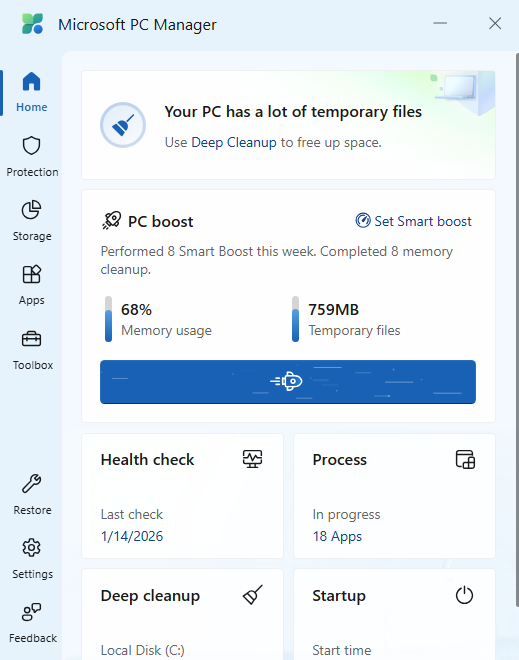
כלי לניהול וניקוי המחשב

מהן התקלות הנפוצות במחשב שניתן לתקן מרחוק

מחשבים מודרניים הם כלי עבודה חיוני, אך גם הם עלולים להיתקל בתקלות. הבשורה הטובה היא שרוב הבעיות ניתנות לפתרון מרחוק, ללא צורך בהגעת טכנאי לביתכם.
אז מהן התקלות הנפוצות ביותר שניתן לטפל בהן מרחוק? ראשית, וירוסים ותוכנות זדוניות.
אלו הן אחת הבעיות השכיחות, והן ניתנות לטיפול מלא באמצעות תמיכה מרחוק. טכנאי יכול להתקין תוכנת אנטי-וירוס, לסרוק את המערכת ולנקות אותה מיסודה.
שנית, בעיות במערכת ההפעלה כמו מסכים כחולים, תקיעות, או אתחולים איטיים – כל אלו ניתנים לאבחון ותיקון מרחוק.
בנוסף, בעיות ברשת והתחברות לאינטרנט, הגדרות מייל שלא עובדות, עדכוני תוכנה, והתקנת תוכנות חדשות – כל אלו ניתנים לטיפול יעיל מרחוק. גם גיבוי קבצים, שחזור מידע שנמחק בטעות, ואופטימיזציה של ביצועי המחשב הם שירותים שהטכנאי יכול לבצע מרחוק.
חשוב לזכור: תקלות חומרה כמו דיסק קשיח שבור או מסך סדוק דורשות טיפול פיזי. אך עבור רוב בעיות התוכנה והמערכת, תמיכה מרחוק היא הפתרון המושלם

איך לבחור את המחשב הנכון בלי לבזבז כסף על מפרט מוגזם

רכישת מחשב חדש יכולה להיות מבלבלת. מוכרים דוחפים לכם את הדגם היקר ביותר, בעוד שאולי אתם צריכים משהו פשוט בהרבה.
השאלה הראשונה שצריך לשאול היא: למה אני צריך את המחשב?
גלישה באינטרנט, מיילים ומסמכים? מחשב בסיסי יספיק בהחלט.
עריכת וידאו או משחקי מחשב? תצטרכו מפרט חזק יותר.
נייח או נייד? מחשב נייח בדרך כלל עוצמתי יותר באותו מחיר ונוח יותר לעבודה ממושכת. מחשב נייד מתאים למי שצריך ניידות או יש לו מקום מוגבל.

כמה RAM צריך?
לשימוש רגיל 8GB מספיק. לעבודה עם תוכנות כבדות או הרבה טאבים פתוחים, 16GB מומלץ. יותר מזה נדרש רק לעבודה מקצועית כבדה.
סוג אחסון? SSD הוא חובה היום. ההבדל בין SSD לדיסק מכני ישן הוא כמו ההבדל בין מכונית ספורט לעגלת סוסים. גם 256GB מספיק אם משתמשים בגיבוי ענן.

המותג חשוב פחות ממה שחושבים. מותגים מוכרים כמו Dell, HP, Lenovo כולם מייצרים מחשבים טובים. חשוב יותר לבדוק את המפרט ואת תנאי האחריות.

שירות GP4PC מציע ייעוץ רכש אובייקטיבי ללא אינטרסים. אנחנו לא מוכרים מחשבים, אז ההמלצה שלנו היא רק לטובתכם.


הצ'ט (בינה מ.) של הבן צודקת יותר

מה הייתה התקלה ?הצ'ט של הבן טוב יותר
בכל קובץ ‎Word‎ או ‎Excel‎ שמגיע כקובץ מצורף במייל, התוכנה מציגה שגיאה בסגנון “אין מספיק זיכרון” או “אין מספיק מקום”,
והקובץ לא נפתח.
למה זה קורה בפועל?
אחרי מעבר/שינוי רישוי או גרסת ‎Windows‎ (מוסדי לפרטי), הגדרות האבטחה של ‎Office‎ נכנסו למצב מחמיר,
וחוסמות קבצים שהורדו מהאינטרנט (Mark of the Web). לכן קבצים מצורפים מהמייל נתקעים בתצוגה מוגנת או נחסמים
בצורה שמייצרת הודעות שגיאה מטעות.

הפתרון שעבד אצלי
לבצע את זה גם ב-Word וגם ב-Excel:

פותחים קובץ → אפשרויות
נכנסים ל-מרכז יחסי אמון
לוחצים הגדרות מרכז יחסי אמון
נכנסים ל-תצוגה מוגנת
מסירים את כל ה-V
(ואז קובץ “חשוד” ייפתח רק אחרי אישור פתיחה)

הערת בטיחות קצרה
אם אתם מסירים את כל ה-V, אתם מורידים שכבת הגנה. כדי לצמצם סיכון,
תעשו את זה רק אם הלקוחה מקבלת קבצים ממקורות מוכרים, ורצוי להשאיר לפחות כלל אחד פעיל אם אפשר.

לפני דקות
תגובות

עדכוני תוכנה – למה חשוב לא לדחות אותם – Software Updates – Why It’s Important Not to Delay Them

"להזכיר לי מאוחר יותר" – כמה פעמים לחצתם על הכפתור הזה כשמופיע הודעת עדכון? אנחנו מבינים, זה מפריע, זה לוקח זמן, ואתם באמצע עבודה. אבל דחיית עדכונים יכולה לעלות לכם יקר.

עדכוני תוכנה לא רק מוסיפים פיצ'רים חדשים – הם בעיקר סוגרים חורי אבטחה. האקרים מחפשים כל הזמן פרצות במערכות הפעלה ובתוכנות, והיצרנים עובדים קשה לסגור אותן. כשאתם מדלגים על עדכון, אתם משאירים את המחשב פתוח לתקיפות.

בנוסף לאבטחה, עדכונים משפרים ביצועים, מתקנים באגים, ומונעים קריסות. תוכנה מעודכנת פשוט עובדת טוב יותר. היא מהירה יותר, יציבה יותר, ותומכת בקבצים ובטכנולוגיות חדשות.

הטיפ שלנו: הגדירו עדכונים אוטומטיים לשעות שאתם לא משתמשים במחשב, למשל בלילה. ככה העדכונים יתבצעו מבלי להפריע לכם, והמחשב תמיד יהיה מוגן ומעודכן. זה השקעה של כמה דקות שחוסכת שעות של כאב ראש בעתיד.​

גיבוי מידע – למה זה חיוני ואיך עושים את זה נכון -Data Backup – Why It’s Essential and How to Do It Right

דמיינו לעצמכם: המחשב קורס, הדיסק הקשיח מתקלקל, או וירוס מוחק הכל. כל התמונות, המסמכים, הקבצים החשובים – נעלמו ברגע. זה קורה ליותר אנשים ממה שאתם חושבים, והתוצאות יכולות להיות הרסניות.

גיבוי מידע זה לא משהו שנחמד לעשות – זה חובה. זו הביטחון היחיד שלכם שאם משהו ישתבש (ומתישהו, זה ישתבש), המידע שלכם יישאר בטוח. המידע הזה לא רק קבצים – זה זכרונות, עבודה, מסמכים חשובים שלא ניתן לשחזר.

יש כמה דרכים לגבות: דיסק חיצוני, שירותי ענן כמו Google Drive או Dropbox, או תוכנות גיבוי אוטומטי. הכלל הזהב הוא "3-2-1": שלוש עותקים של המידע, על שני סוגי מדיה שונים, אחד מהם מחוץ לבית.

הגיבוי צריך להיות קבוע ואוטומטי. אל תסמכו על זיכרון – הגדירו גיבוי שרץ מעצמו, לפחות פעם בשבוע. וחשוב: בדקו מדי פעם שהגיבוי באמת עובד! גיבוי שלא עובד הוא כמו חגורת בטיחות קרועה – נותן תחושת ביטחון שקרית.

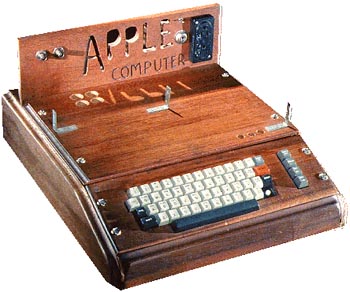
המחשב האישי הראשון​​

ווינדוס 11 משנה פנים: כל מה שצריך לדעת על תפריט ההתחלה החדש

ווינדוס 11 משנה פנים: כל מה שצריך לדעת על תפריט ההתחלה החדש:

​אם פתחתם את המחשב הבוקר והרגשתם שמשהו נראה אחרת – אתם לא טועים. מיקרוסופט החלה להפיץ את אחד העדכונים המשמעותיים ביותר לתפריט ההתחלה (Start) מאז השקת ווינדוס 11. המטרה? לעשות לנו סדר בעיניים ולחסוך לחיצות מיותרות.

​אז מה בעצם השתנה, ולמה זה טוב? עשינו לכם סדר בחידושים:

​1. הכל במקום אחד (בלי "כל האפליקציות")

​עד היום, כדי לראות את רשימת כל התוכנות במחשב, היינו צריכים ללחוץ על כפתור קטן בשם "All Apps". בגרסה החדשה, הכל מופיע במסך אחד גדול ונגיש. פשוט פותחים את התפריט וגוללים למטה – כל התוכנות שלכם כבר שם.

​2. סדר אוטומטי לפי קטגוריות

​מכירים את זה שאתם מחפשים תוכנה ולא זוכרים איך קוראים לה? מעכשיו ווינדוס יודעת לסדר את האפליקציות שלכם בתיקיות חכמות לפי נושאים: "פרודוקטיביות" (וורד, אקסל), "בידור" (נטפליקס, יוטיוב), "משחקים" ועוד. זה מזכיר מאוד את הדרך שבה הטלפון החכם שלנו מסדר אפליקציות, וזה הופך את החיפוש להרבה יותר מהיר.

​3. שלום ל-"המלצות" (אם תרצו)

​אחד הדברים שהכי הפריעו למשתמשים היה אזור ה"מומלצים" (Recommended) שתפס המון מקום בתפריט. החדשות הטובות: עכשיו אפשר סוף סוף לכבות אותו לגמרי! אם אתם מעדיפים שהתפריט שלכם יהיה נקי ומינימליסטי, תוכלו להסיר את ההמלצות ולהשתמש בשטח שהתפנה עבור האפליקציות שאתם באמת צריכים.

​4. הטלפון שלכם עובר למחשב

​החידוש המפתיע ביותר הוא השילוב של הסמארטפון בתוך התפריט. בצידו של תפריט ההתחלה תופיע כעת "רצועה" חכמה שתראה לכם את מצב הסוללה של הטלפון, הודעות אחרונות ואפילו שיחות – הכל בלי להוציא את הנייד מהכיס.

​5. תפריט שמתאים את עצמו אליכם

​התפריט החדש הפך ל"חכם" יותר: הוא גדל או קטן בהתאם לגודל המסך שלכם. אם יש לכם מסך גדול, תראו יותר מידע בבת אחת. אם אתם עובדים על לפטופ קטן, הוא יצטמצם כדי לא להעמיס על העין.

​בשורה התחתונה: מיקרוסופט מנסה להפוך את ווינדוס ליותר אינטואיטיבית ודומה למה שאנחנו מכירים מהסמארטפונים. זה אולי דורש כמה ימים של הסתגלות, אבל המעבר לתצוגה מאורגנת ופחות "קליקית" הוא בהחלט צעד בכיוון הנכון.

​כבר קיבלתם את העדכון? ספרו לנו בתגובות מה דעתכם על העיצוב החדש!

וירוסים במחשב – איך מזהים ומה עושים?- Computer viruses – how to identify them and what to do

סימנים מוזרים במחשב? פרסומות שמופיעות מכל מקום? המחשב איטי פתאום או קורס בלי סיבה? יש סיכוי שהמחשב שלכם נדבק בוירוס או בתוכנה זדונית.

וירוסים ותוכנות זדוניות הם איום אמיתי. הם יכולים לגנוב מידע אישי, להאט את המחשב, למחוק קבצים חשובים, או אפילו להשתלט על המחשב שלכם לחלוטין. הבעיה היא שלעיתים קשה לזהות אותם – הם מתחבאים היטב.

סימני אזהרה כוללים: חלונות פרסומת שמופיעים בלי הפסקה, הדף הראשי של הדפדפן השתנה, תוכנות מוזרות שהתקינו את עצמן, האנטי וירוס מושבת, או שהמחשב שולח מיילים בעצמו. אם אתם חווים אחד מהסימנים האלה – תפסיקו להיכנס לאתרים רגישים כמו בנק מיד.

הפתרון כולל הרצת אנטי וירוס מעודכן, סריקה מלאה של המערכת, והסרת תוכנות חשודות. במקרים חמורים, עדיף להיעזר במומחה שיכול לנקות את המערכת ביסודיות ולוודא שהמידע שלכם מוגן. זכרו: מניעה עדיפה על טיפול – אנטי וירוס טוב וזהירות באינטרנט חוסכים הרבה צרות.

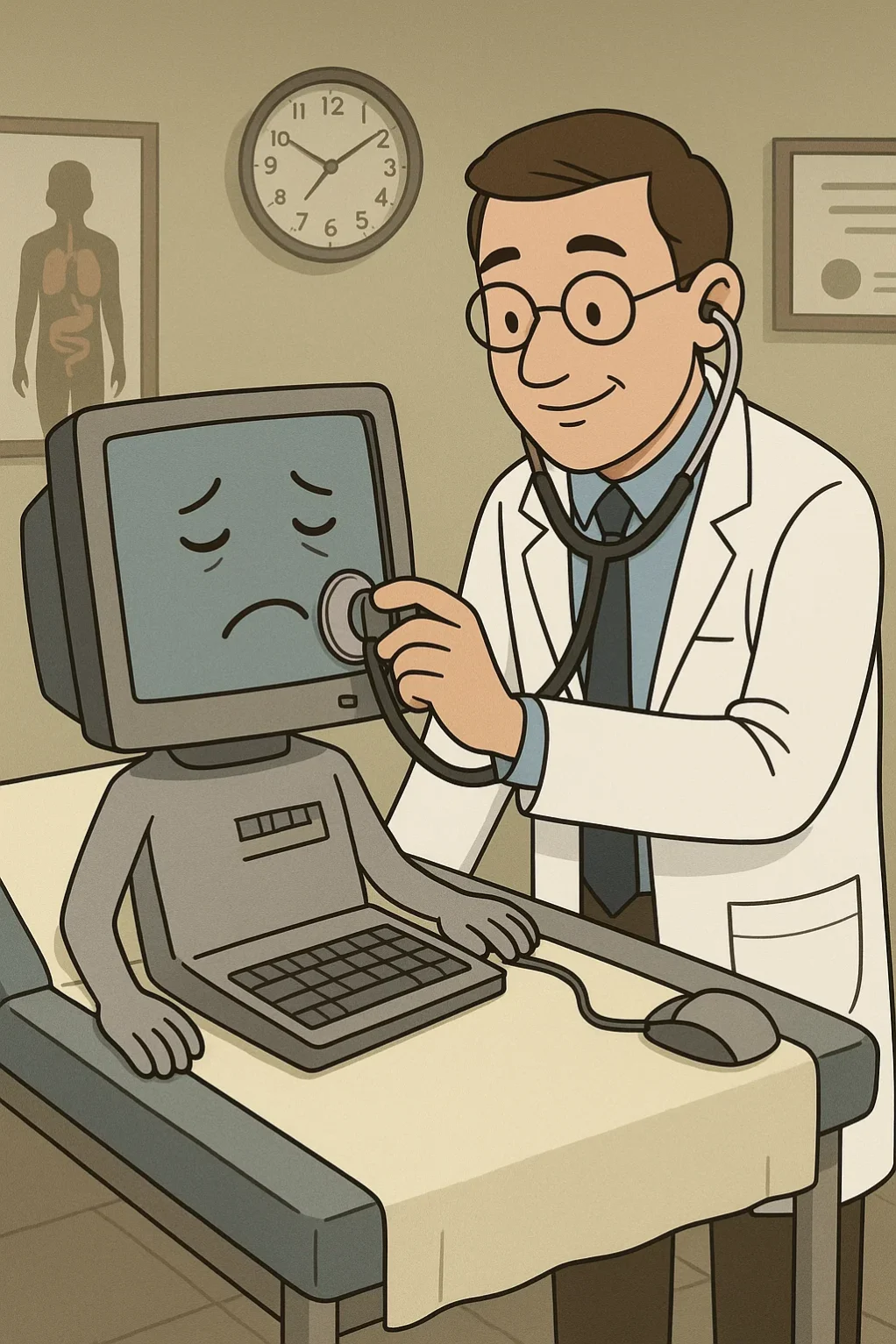
רופא למחשב

רופא המשפחה למחשבים , מומחה לרפועה מונעת בתמיכה מרחוק​

המדריך למבוגרים: איך להתגבר על הפחד מהמחשב – The Adult Guide: How to Overcome Fear of the Computer

רבים בגיל השלישי מרגישים שהמחשב הוא עולם זר ומפחיד. אבל עם הגישה הנכונה, כל אחד יכול ללמוד להשתמש במחשב בביטחון.

הפחד העיקרי הוא לקלקל משהו. החדשות הטובות: כמעט בלתי אפשרי לקלקל מחשב על ידי לחיצה לא נכונה. תמיד אפשר לחזור אחורה או לבטל פעולה.

הצעד הראשון הוא להבין שאתם לא צריכים לדעת הכל. מספיק ללמוד את מה שאתם צריכים: לשלוח מיילים, לדבר בווידאו עם המשפחה, לקרוא חדשות, לשלם חשבונות.

חשוב ללמוד בקצב שלכם. אין מבחנים ואין ציונים. אם צריך לחזור על משהו עשר פעמים עד שזה נקלט, זה בסדר גמור.

כדאי להתחיל מהדברים הכי שימושיים: שיחות וידאו עם הנכדים בזום או וואטסאפ, צפייה בתמונות משפחתיות, חיפוש מתכונים או מידע רפואי.

כתבו לעצמכם הוראות פשוטות צעד אחר צעד. שרטוט קטן של איפה ללחוץ יכול לעזור מאוד בהתחלה.

אל תתביישו לבקש עזרה. כולם היו פעם מתחילים. הדור הצעיר לא נולד עם ידע במחשבים, הם פשוט התרגלו מוקדם יותר.

שירות GP4PC מתמחה בהדרכה למבוגרים עם סבלנות אינסופית והתאמה אישית לקצב שלכם.